※この記事にはアフィリエイトリンクが含まれます。仕様は2026年9月21日時点の公式情報を確認しています。
Excelの管理表に限界を感じていても、すぐにBacklogへ移せるとは限りません。
担当者が怖いのは、移行作業そのものよりも、次のような状態ではないでしょうか。
- 移したあとも現場がExcelを更新し、二重管理になる
- 過去データを整理しているうちに通常業務が止まる
- 列をBacklogのどの項目へ移すか決められない
- 移行後に「Excelのほうが早かった」と言われる
- 元に戻せなくなる
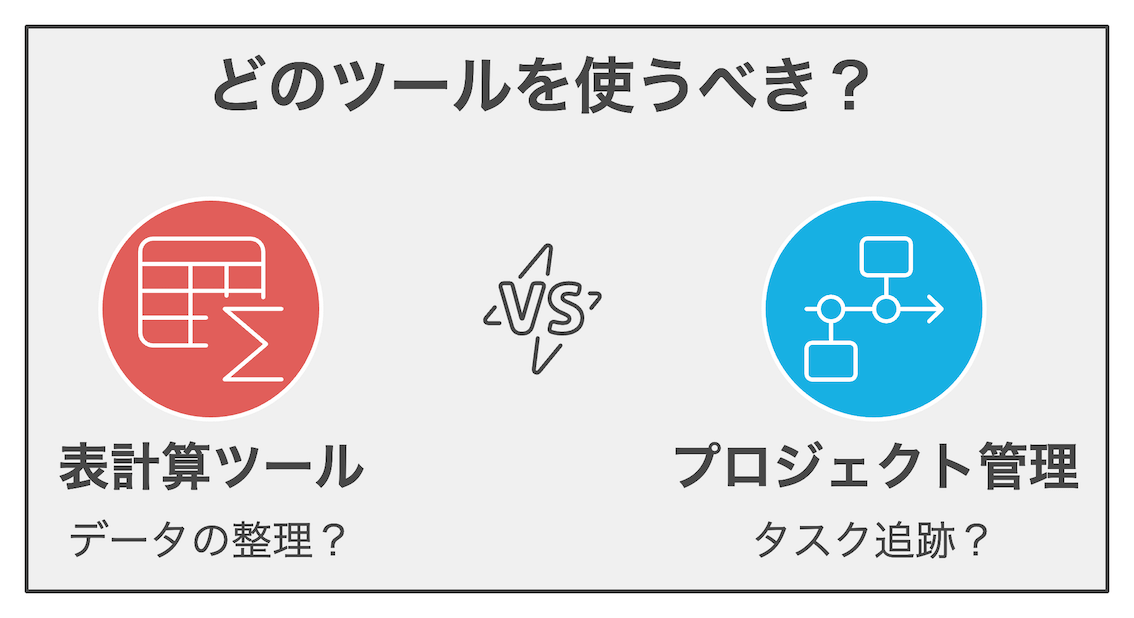
結論から言えば、Excelを全部やめる必要はありません。まず「共同で進行を管理する情報」だけをBacklogへ移し、計算・集計・保管に向く情報はExcelへ残します。
先に結論
過去の全案件ではなく、現在進行中の1案件だけを移してください。2週間使い、確認連絡と更新漏れが減ったと確認できてから移行範囲を広げます。
Excelが悪いのではなく、役割が増えすぎると破綻する
Excelは、自由な計算、一覧、集計、印刷に強い道具です。1人が管理し、決まったタイミングで集計するなら、無理に別ツールへ移す必要はありません。
苦しくなるのは、1枚の表に次の役割をすべて持たせたときです。
- 仕事の依頼
- 担当者と期限の管理
- 進捗の更新
- 質問と回答
- ファイル共有
- 承認の経緯
- 月次集計
進捗を更新しただけでは関係者へ伝わらず、チャットで「更新しました」と連絡する。チャットの回答を表へ転記する。会議前には最新状況を聞いて回る。こうなると、管理表ではなく、管理表を維持する仕事が増えています。
移行前に、そもそもBacklogを買い足す価値があるかを確認したい場合は、メールの依頼管理を改善する、公式事例に基づく導入判断の記事を参照してください。取り次ぎ・転記・催促の負担と、Excel+チャットでも回すための運用条件を整理しています。
Excelに残す業務とBacklogへ移す業務
| 判断する観点 | Excelに残しやすい | Backlogへ移しやすい |
|---|---|---|
| 主な目的 | 計算、分析、帳票、静的な台帳 | 担当・期限・状況・経緯の共有 |
| 更新する人 | 1人、または少人数の管理者 | 複数の担当者が随時更新 |
| 情報の流れ | 定期的に集計する | 日々状態が変わる |
| コミュニケーション | 表の外で相談しても問題ない | 依頼と回答を仕事にひもづけたい |
| 履歴 | 最終値が分かればよい | 誰がなぜ変更したか残したい |
| 通知 | 不要、または別手段で足りる | 期限や担当変更を本人へ知らせたい |
| 社外共有 | 完成した帳票を渡す | 相手も進捗やコメントを更新する |
たとえば、売上の集計式や原価計算はExcelに残し、その計算に必要な見積依頼・確認・承認をBacklogの課題にする方法があります。
「どちらか一つに統一する」ことが目的ではありません。計算する場所と、仕事を進める場所を分けるのが目的です。
移行しない情報を先に決める
移行範囲を決めるとき、多くの担当者は「何を移すか」から考えます。しかし、作業量を左右するのは「何を移さないか」です。
最初の検証では、次の情報を移さなくて構いません。
- 完了して長期間動いていない案件
- 誰も参照していない補助列
- 集計の途中でだけ使う計算列
- 同じ内容を繰り返す定型文
- 参照先が切れている古いファイル
- 判断の経緯が残っておらず、最終値しかない履歴
過去データはExcelを読み取り専用で保管し、「移行日より前はExcel、移行日以降はBacklog」と境界を決めるほうが現実的です。
最初に移すのは、進行中の1案件だけ
最初から部署全体を移すと、列の整理と運用ルールの議論だけでトライアルが終わります。
検証用の案件は、次の条件で選びます。
- 2週間以上続く
- 3〜6人が関わる
- 担当者と期限がある
- 週に複数回、状況が変わる
- 現在「進捗どうですか」という確認が発生している
重要すぎる炎上案件や、明日終わる単純作業は避けます。日常の不便を再現でき、失敗しても業務を止めない案件が向いています。
Excelの列をBacklogの項目へ対応させる
移行前に、現在の列を次の4種類へ分けます。
| Excelの列の例 | Backlogでの扱い | 移行時の判断 |
|---|---|---|
| 作業名、依頼内容 | 件名・詳細 | 件名は必須。長い説明は詳細へ |
| 担当者 | 担当者 | 表記ゆれを統一してから対応させる |
| 開始日、締切日 | 開始日・期限日 | 日付形式を揃える |
| ステータス | 状態 | CSV登録時はすべて未対応になるため登録後に調整 |
| 優先度 | 優先度 | 本当に運用で使う値だけ残す |
| 分類、部署、顧客 | カテゴリー・カスタム属性 | 検索や集計に必要なものだけ設定 |
| 備考、やり取り | 詳細・コメント | 最新の前提は詳細、その後の会話はコメントへ |
| 進捗率 | 状態、子課題 | 数字を転記するより、完了条件を課題に分ける |
| 計算式、集計列 | Excelに残す | Backlogへ無理に持ち込まない |
担当者名やカテゴリーに表記ゆれがあると、取り込み後の整理が増えます。「営業一課」「営業1課」「営業部1課」のような値はCSVを作る前に統一してください。
CSV一括登録の前に知っておくこと
Backlog公式ヘルプでは、課題画面からテンプレートをダウンロードし、CSVを編集して一括登録できます。
ただし、次の制約があります。
- 件名は必須
- 一度に登録できるのは最大250件
- 登録した課題の状態はすべて「未対応」になる
- 既存課題をCSV内の親課題には指定できない
- 必須のカスタム属性がある場合はCSVにも入力が必要
いきなり250件を登録せず、まず5件だけで次を確認します。
- 文字化けしないか
- 担当者と日付が正しく入るか
- 詳細の改行が崩れないか
- カテゴリーやカスタム属性が意図どおりか
- 登録後に状態を直す作業量が許容できるか
テスト登録が成功してから残りを分割して取り込みます。CSVの原本と、登録前のExcelファイルは削除せず保管してください。
2週間の並行運用で「二重管理」を終わらせる
並行運用は安全のために必要ですが、終了日を決めないと永遠に続きます。
| 期間 | Excel | Backlog | 判断すること |
|---|---|---|---|
| 開始前 | 原本を保存 | プロジェクトと項目を設定 | 誰が何を更新するか |
| 1〜3日目 | 参照用 | 5件を登録 | 項目対応と通知が正しいか |
| 1週目 | 参照用・更新は原則停止 | 実案件を更新 | 管理者以外が自分で更新できるか |
| 2週目 | 差分確認のみ | 主な管理先 | 確認連絡と会議準備が減ったか |
| 2週目末 | 読み取り専用で保管 | 継続または見送り | 移行範囲を広げるか |
初日に「今日からExcelは禁止」と言う必要はありません。ただし、正本が二つある状態は避けます。検証期間中も「最新情報はBacklog、Excelは復旧用」と明示します。
移行が成功したかを感想ではなく数字で判断する
2週間後、次の項目を開始前と比べます。
- 進捗確認のメッセージ数
- 会議前の状況収集時間
- 担当者・期限が空欄の仕事の件数
- 更新を管理者が代行した回数
- ExcelとBacklogで内容が食い違った件数
- 期限超過を事前に発見できた件数
Backlogが使いやすかったかではなく、管理のために使っていた時間と、分からない仕事が減ったかで決めます。
改善しなかった場合は、すぐ全社展開せず、次を切り分けてください。
- 選んだ案件が小さすぎた
- 課題の粒度が大きすぎた
- 更新担当が決まっていなかった
- 通知が多すぎて見られなかった
- そもそも共同で進行管理する仕事ではなかった
よくある質問
過去のExcelデータはすべて移したほうがよいですか?
いいえ。最初は進行中の1案件だけで十分です。過去データは読み取り専用で残し、日常的に参照する情報だけ後から移します。
CSVを登録すれば、Excelの状態もそのまま移りますか?
公式仕様では、CSVから登録した課題の状態はすべて「未対応」になります。登録後にまとめて操作するか、検証対象を未完了の仕事に絞ってください。
ExcelとBacklogを併用してもよいですか?
目的が異なれば問題ありません。計算・分析・帳票はExcel、担当・期限・経緯を共有する仕事はBacklogのように、正本の役割を明確にします。
移行前にBacklogの使い方を全員へ説明すべきですか?
長い説明会より、検証案件で「自分の課題を見る・状況を変える・コメントする」の3操作を実際に行うほうが定着を判断できます。
まとめ:Excelを捨てるのではなく、Excelに背負わせすぎた役割を分ける
ExcelからBacklogへの移行は、過去の表を完全再現する作業ではありません。
- Excelに残す計算・集計を決める
- 移行しない過去情報を決める
- 進行中の1案件、5件の課題から試す
- 正本はBacklog、Excelは参照用と明示する
- 2週間後、確認連絡や管理時間が減ったかで判断する
この順なら、合わなかったときも小さく戻せます。まずは現在使っている管理表を1つコピーし、移す列と残す列を分けるところから始めてください。