
毎朝こんなメッセージを送っていませんか?
「あの件、今日が締切でしたよね。どうなっていますか?」
「誰が担当でしたっけ?」
「進捗、教えてもらえますか?」
JiraやAsanaを試したことがある人もいるかもしれない。でも気づいたら誰も使っていなかった。新しいメンバーが入るたびに説明会を開いて、それ自体が仕事になっていた。
Backlogを使うと、その確認も、説明会も、要らなくなります。
チーム全員の仕事が画面ひとつで見える。新しい人も、翌日にはもう動いている。
- 「誰が担当?」を毎朝聞かなくても、画面を見ればわかる
- 新しい人が入っても、翌日には普通に動きはじめている
- チームが倍になっても、追加料金ゼロ
今なら、全機能を無料で30日間試せるプランも提供されているので、まずはお試しから始めてみませんか?
目次
なぜBacklogだと、「あの件、どうなってますか?」がなくなるのか
理由①:説明会ゼロ。初日から、60代のスタッフも動きはじめた
Backlogは、はじめて触る人でも感覚的に操作できる直感設計。社内のITに不慣れな人や、外部パートナーにも説明不要で使ってもらえるため、教育やマニュアル作成の手間がかかりません。
Backlogの公式サイトでは、導入事例としてさまざまな企業の声が紹介されていますが、その中でも「誰にでも使いやすい」という評価が圧倒的に多いです。
ある企業では、以前使っていたツールが難しく、こんな悩みがあったそうです。
「非エンジニアや年配社員から“使い方がよく分からない”と何度も言われていました。
マニュアルを作ったり、社内説明会を開いたり…現場に浸透させるまでが本当に大変でした。」
Backlogに切り替えたあと、状況は大きく変わったといいます。
「Backlogは“触ればわかる”感覚があって、導入説明もほとんど不要でした。
社外パートナーにも使ってもらいましたが、“これなら自分たちでもいけそう”とすぐに馴染んでくれて、本当にストレスが減りました。」
このような声は複数の事例で語られており、Backlogの「説明しなくても使える」という特長が、導入の壁を大きく下げているのは間違いなさそうです。
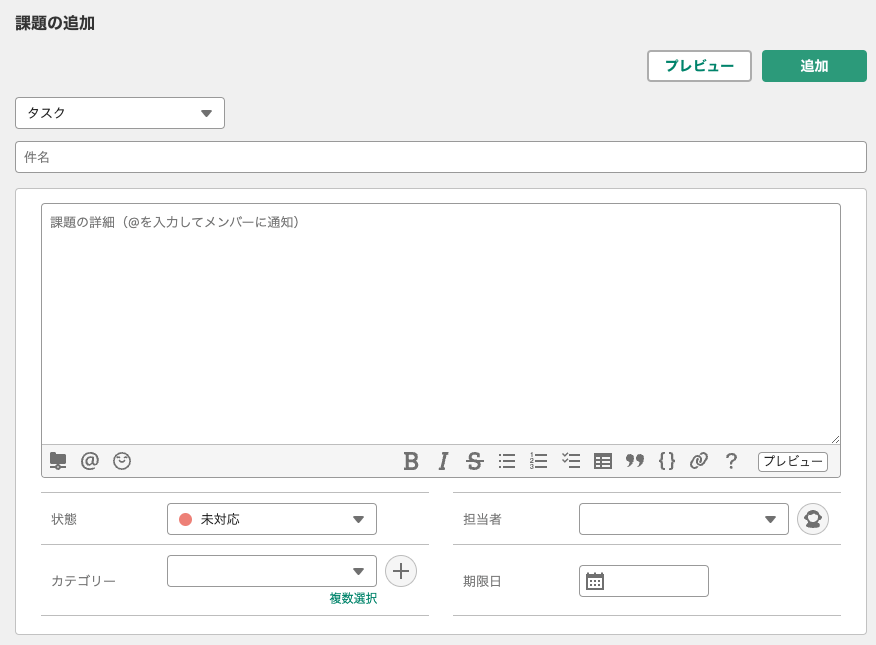
実際のBacklogのタスク作成画面は、驚くほどシンプルです。プロジェクト管理ツールを初めて使うチームでも、迷うことなく運用を始められます。また、タスク管理として使う場合はより登録する項目少なくタスク管理ができます。
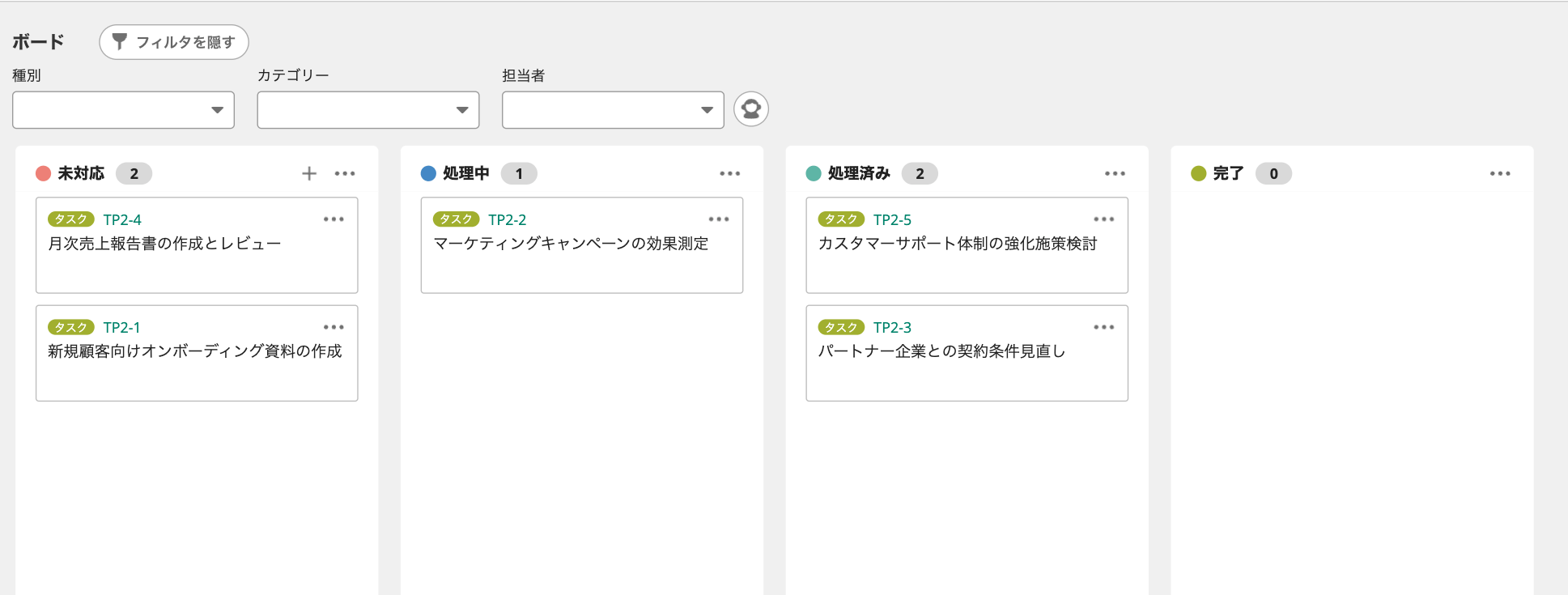
また、カンバンのようなボードやガントチャートを使いながら、プロジェクトの進行状況を直感的に把握できます。これにより、チーム全体が効率的に作業を進めることができます。
「使いやすさ」はクリアできそう──そう感じたとしても、次の壁が待っています。「そもそも、うちの現場で試せるのか?」という問題です。
理由②:情シス部への相談なし。現場だけで、その日から試せた
Backlogの事例を読んでいて驚いたのが、「導入時の社内調整がほとんどいらなかった」という声の多さです。
特に情報システム部やIT担当者を巻き込まなくても、現場レベルで導入できたという事例は印象的でした。
ある企業では、別のツールを導入する際に、情報システム部との調整にかなりの時間がかかっていたそうです。
「ツールを1つ導入するだけでも、情報システム部と何度も打ち合わせが必要で、“試してみる”ことすら気軽にできない状態でした。」
その点、Backlogはデフォルトのままでもすぐ使えるため、現場主導で試すことができたそうです。
「導入直後から、設定不要ですぐに動き始めたのはBacklogが初めてでした。本格導入前に現場だけで回せたことで、社内稟議もスムーズに通りました。」
こういった声をいくつか見ると、Backlogの導入障壁の低さは、ツール選定のハードルを下げてくれる要因になっていると感じます。
「まずは試してみたいけど、社内調整が面倒で…」という方にこそ、ぴったりの選択肢だと思います。
無料プランだけでも、その「使いやすさ」は体験できるので、導入検討時は、無料プランをおすすめします。
導入の壁は越えられそう──でも、もう一つ確認しておきたいことがあります。「使い続けるうちに、コストや手間が膨らまないか?」という問題です。
理由③:人が増えても、料金も、手間も、増えない
プロジェクト管理ツールは、「導入して終わり」ではなく、使い続けられるかどうかが本当の評価ポイントです。
Backlogの導入事例を見ていると、継続利用における“手間の少なさ”と“コスト面の安心感”を高く評価する声が多くありました。
たとえば、ある自治体の事例では、プロジェクトの途中で関係者が追加になることがよくあるそうですが、こんな課題があったと紹介されています。
「これまでのツールでは、ユーザーを増やすたびに社内で稟議を上げる必要があり、“人を増やすだけでも面倒くさい”という空気がありました。」
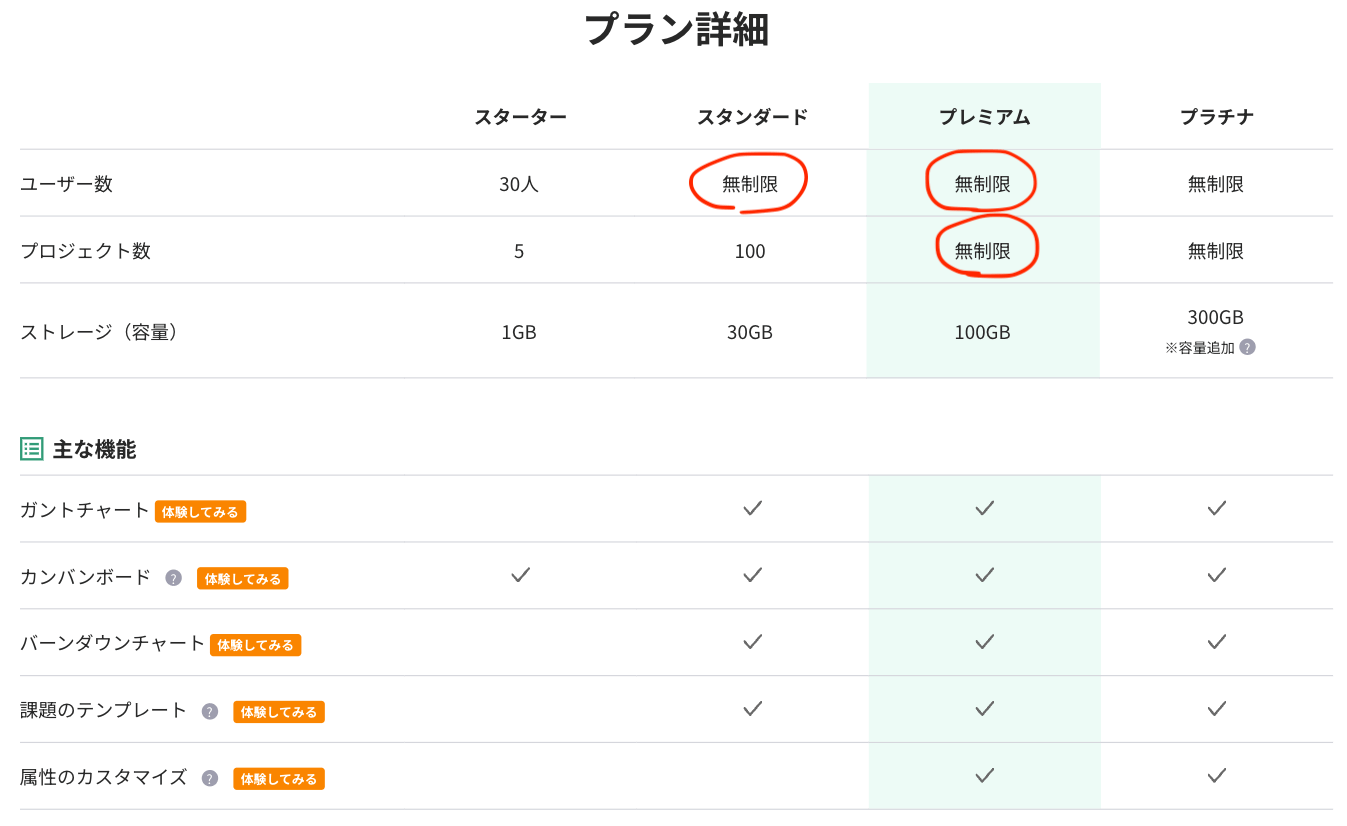
Backlogは固定料金制のため、人数が増えても追加料金はかからず、「必要なときに、すぐに人を加えられる」という運用の柔軟さがとても喜ばれていたようです。他のツールではユーザーごとに課金されることが多いですが、Backlogの有料プランでは、ユーザーをいくら追加しても追加課金は一切発生しません。
また、運用面でもこんな声がありました。
「Backlogは、Wikiやタスクのコメント履歴がしっかり残るので、途中参加の人でも“流れ”がすぐに分かるんです。だから、引き継ぎや説明の時間がほとんど不要になりました。」
このように、増員・引き継ぎ・進捗管理といった“運用時に発生するはずのコスト”を最小限に抑えてくれる点は、Backlogを選ぶ上での大きな安心材料ですね。
おすすめであるプレミアムプランではさらにプロジェクトもいくら追加しても追加課金なしです。これは、外部パートナーやクライアントを巻き込んだクローズドな大規模プロジェクトでは非常に有用です。
この柔軟性が、Backlogが選ばれる理由の一つです。
Backlogの価格はシンプルでわかりやすい
人数が増えても料金はそのまま。Backlogの定額制が選ばれる理由
Backlogの料金プランは、“ユーザー数に関係なく使える定額制”です。
多くのツールでは「1人あたり●●円」といった形で課金されますが、Backlogでは人数に関係なく、料金はプランごとに固定されています。
この仕組みがとても好評で、特にプロジェクトの途中でメンバーが増えるような現場では、
「追加稟議が不要になって、本当にラクになった」という声が複数の事例で見られました。
「外部スタッフを数人追加したとき、前に使ってたツールでは追加料金が発生して、社内でまた稟議書を出すことになってたんです。
Backlogは“料金そのまま”で追加できるので、現場のスピード感を止めずにすみました。」
また、初期費用はかからず、クレジットカード登録不要の無料トライアル(30日間)もあるため、まずは気軽に「自分たちのチームでちゃんと使えるかどうか」を試すことができます。
プランと料金
Backlogのプランは、初心者向けのスタートプランから、エンタープライズ向けのプランまで幅広く用意されています。それぞれのプランは、チームの規模やプロジェクトの複雑さに応じて選択可能です。
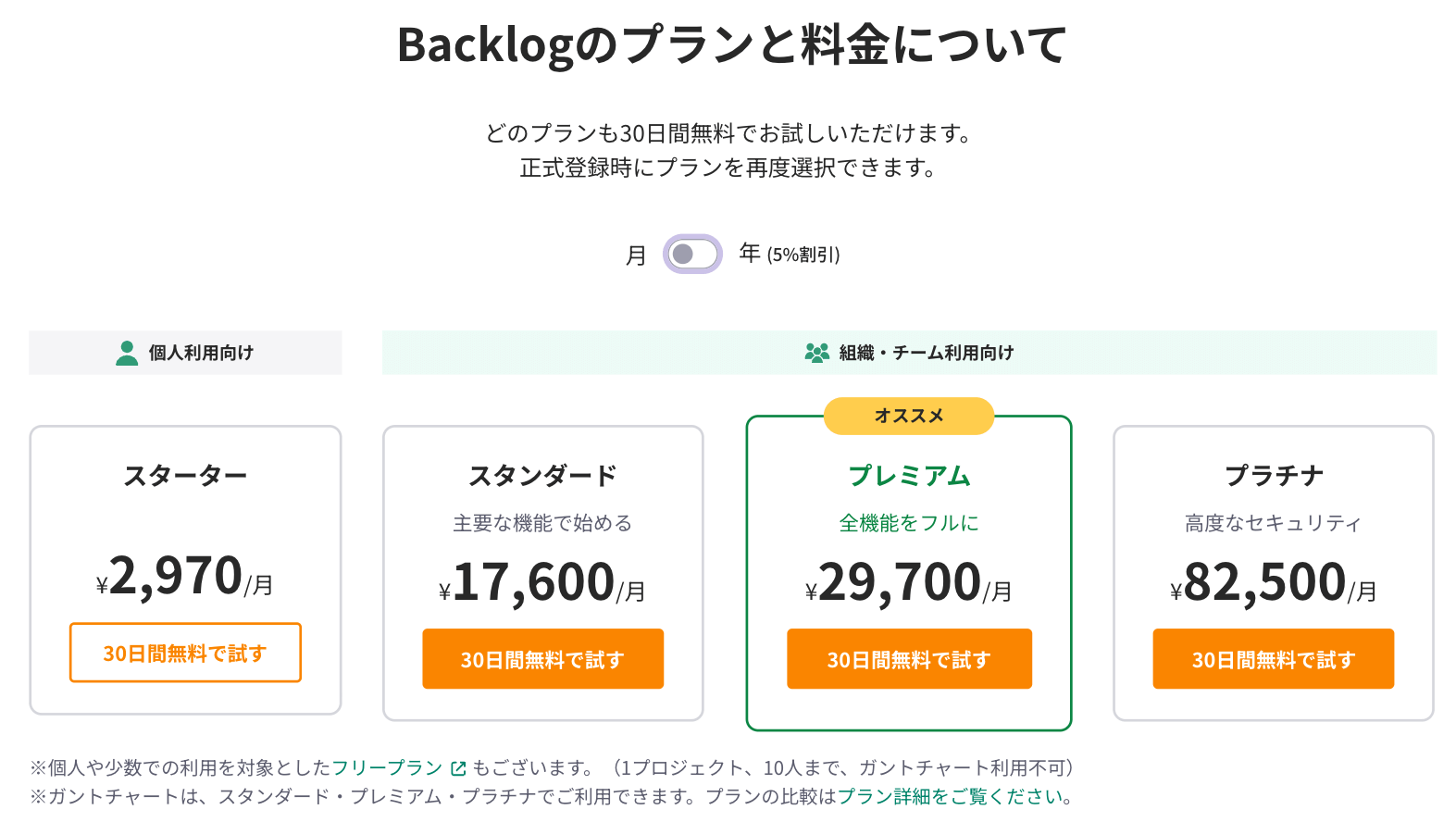
- スタートプラン:基本的な機能が揃っており、少人数のチームに最適です。
- スタンダードプラン:中規模のチーム向けで、より多くのプロジェクトやユーザーに対応。
- プレミアムプラン:大規模なチームや複数のプロジェクトを管理するための機能が充実。
- エンタープライズプラン:企業全体での利用を視野に入れた、最高レベルのセキュリティとサポートが提供されます。

「増員=追加費用」とならない安心感と、「とりあえず試せる」ハードルの低さは、Backlogの導入・継続・展開を後押しする大きな理由になっています。
他のツールと何が違う?Trello・Asanaとの比較まとめ
Backlogを調べていると、よく見るプロジェクト管理ツールが「Trello」や「Asana」といった人気のプロジェクト管理ツールです。
どれも良いツールですが、それぞれ特徴や向き不向きがあるように感じました。
料金体系や機能観点で、以下のようにまとめてみました。
主要プロジェクト管理ツールの徹底比較
| サービス | 料金体系 | タスク管理の充実度 | ガントチャートの機能 | コラボレーション機能 | 柔軟性と拡張性 | 日本語対応の有無 | 対象のチーム規模 |
|---|---|---|---|---|---|---|---|
| Backlog | 固定料金プラン(ユーザー数無制限) | ◎ タスク階層化・詳細な進捗管理が可能 | ◎ 標準機能で視覚的にプロジェクト全体を把握可能 | ◎ コメント・Wiki/ドキュメント機能で情報共有が容易 | ◎ GAS・Slack・外部ツールと連携し独自運用が可能 | ◎ 日本語チャットサポートあり、サポート充実 | ◎ 小規模~大規模プロジェクトに最適 |
| Trello | 無料~ユーザーごとの課金 | ◯ シンプルなタスク管理 | × 追加ツールが必要 | ◯ 基本的なコメント機能 | ◯ 外部ツール連携が一部対応 | △ 英語ベースで部分的に日本語対応 | ◯ 小規模プロジェクト向け |
| Asana | 無料~ユーザーごとの課金 | ◎ 複雑なタスク管理が得意 | △ 簡易的な表示のみ | ◎ プロジェクト全体の連携が得意 | ◎ 多くのツールと連携 | △ 英語ベースで部分的に日本語対応 | ◎ 小規模~中規模プロジェクトに最適 |
個人的には、Asanaは玄人向き、Trelloは小規模向き、Backlogは小規模~大規模で万人向けといった感じですね。
他社とのプラン詳細比較
| サービス | 無料プラン | スタータープラン | スタンダードプラン | プレミアムプラン |
|---|---|---|---|---|
| Backlog | なし(ただし、すべての有料プランに30日無料お試しあり) | 月額2,970円(30人まで) | 17,600円(ユーザー無制限) | 29,700円~(ユーザー無制限) |
| Asana | あり(10人まで) | 月額1,475円/1ユーザー (最大500人まで) | - | 月額3,300円/1ユーザー (最大500人まで) |
| Trello | あり(10枚のボードまで) | - | 月額900円/1ユーザー | 月額1,880円/1ユーザー |
仮に、特定の本部が、10人、30人、100人ツールを使うとした場合、プレミアムプランに相当する各サービスの月当たりの費用を算出すると、
| サービス | 料金 | 月額 (10人想定) | 月額 (30人想定) | 月額 (100人想定) |
|---|---|---|---|---|
| Backlog | 29,700円 | 29,700円 | 29,700円 | 29,700円 |
| Asana | 3,300円/月/1ユーザー | 16,500円 | 99,000円 | 330,000円 |
| Trello | 1,880円/月/1ユーザー | 18,800円 | 56,400円 | 188,000円 |
ほとんどが企業向けになりますが、利用人数が多いほど、Backlogが圧倒的にコスパ良いです。
Backlogの口コミ
Backlogの公式ページの導入事例を要約して、ポジティブ、ネガティブそれぞれの口コミを洗い出しました。
使いやすさに驚いたという声が多数
💬「マニュアルも研修もなしで、みんなすぐに使いこなしてました」
ITツールに不慣れなスタッフも多かったのですが、Backlogは本当に直感的。はじめて使う人でも「これならいける」と感じたようです。
💬「タスクの遅れや担当者が一目でわかるのが助かる」
炎マークやガントチャートで、進捗や遅延がひと目で分かるので、会議の前に状況確認するだけで十分。報告会が減りました。
導入と運用コストの低さに満足
💬「導入時のMTGが一切不要だったのはありがたい」
情報システム部との打ち合わせをせずに、いきなりプロジェクトで使い始められたのは、Backlogが初めてです。
💬「チームが拡大しても、料金そのまま」
人数が増えても追加料金がかからないので、気兼ねなく外注先にも使ってもらえてます。
一部の声:こうだったらもっと良い
💬 「最初は機能が多くて戸惑いましたが、サポートが手厚く、すぐに慣れることができました。」
Backlogを調べていてよく見かけた疑問まとめ
Backlogについていろいろ調べていると、導入を検討している方の間で、共通して気になっていることがいくつかありました。
私自身も「これってどうなんだろう?」と思ったポイントを、まとめておきます。
Q. ITが苦手な人でも本当に使えるんですか?
これは導入事例の中でもよく出てくる声ですが、Backlogは“説明しなくても使えた”という評価が多いです。
年齢層が高い職場や、非エンジニアのチームでも「これなら私でもいける」と感じた方が多かったようで、UI設計のわかりやすさが評価されている印象です。
Q. 人数が増えると、あとから課金されたりしますか?
Backlogの料金は定額制(ユーザー数に関係なし)なので、あとから人を追加しても料金が変わることはありません。
「人を増やすたびに稟議が必要だったのがなくなった」という声もあり、運用面の手間が減ったという感想が多かったです。
Q. スマホだけで仕事できますか?
スマホアプリも用意されていますが、細かい操作やタスク管理はPCの方が快適という声もありました。
ただ、外出先での確認や、ちょっとしたコメント返信などで使う分には、問題なく活用できます。
Q: Slackなどのコミュニケーションツールとの連携はできますか?
はい、可能です。BacklogはSlackをはじめ、さまざまな外部ツールと連携できる仕組みがあります。
特にSlackでは、課題の更新やコメントを通知として受け取ることも可能です。
特定のメンバーに通知を送る方法については、別記事「SlackとBacklogの連携でチームのコミュニケーションを強化する」で詳しく解説しています。
Q: エクセルやスプレッドシートのように、一画面でタスクの更新はできますか?
はい、可能です。ガントチャート画面上では、表示されているタスクのステータスが確認でき、その場でステータスの更新ができます。
また、複数のタスクを選択して、一括で状態変更できる機能も用意されており、スプレッドシート感覚に近い操作感も実現されています。
関連記事: Backlogの基本機能をマスターするためのガイド
Q: タスク単位でやり取りするにはどうすればいいですか?
各タスク(課題)にはコメント機能が備わっており、その中で関係者とやり取りができます。
やり取りの履歴はタスク内にすべて残るため、経緯の振り返りや引き継ぎにも非常に便利です。
Q: 営業ファネル管理や、カスタマーサポート対応にも使えますか?
はい、一定の工夫を加えれば十分対応可能です。
たとえば、営業活動ではタスクに「商談フェーズ」や「顧客名」をタイトルやカスタム属性で登録しておくことで、フェーズ進捗の管理や追客の可視化ができます。
CS対応では、各問い合わせを1タスクとして管理し、対応履歴をコメントで残すことで、履歴一元化・担当者の引き継ぎミス削減にもつながります。
関連記事:
Q: タスク登録では、何を入力すれば良いですか?
最低限必要なのはタスク名(課題名)のみです。
ただし、期限や担当者をセットすることで、プロジェクト全体の見通しが格段に良くなります。
関連記事: タスク登録をカンタンにしてユーザーの負荷を減らす方法
Q: 導入効果を測りたい場合、どんな指標がありますか?
導入効果の測定は目的によって異なりますが、代表的なのは以下のような“間接コストの削減”です。
- 進捗確認のための会議時間の削減
- 状況把握のためのチャット・メール量の削減
- 引き継ぎや説明にかかる時間の短縮
定量的な計測が難しい場合は、「会議頻度が月何回減ったか」や「進捗確認にかける時間がどれだけ短縮されたか」をチームで振り返ってみると良いと思います。
関連記事:
Backlogは、クレジットカード不要で30日間すべての機能を試せます。説明会なしで、今日チームに展開してみてください。